Zrobienie zrzutu ekranu na komputerze czy laptopie jest łatwym sposobem na uchwycenie ważnych informacji wizualnych. Takie zrzuty możesz wykorzystać w dokumentach lub podzielić się nimi z innymi. Aby skutecznie użyć klawisza Print Screen, wystarczy, że zastosujesz się do poniższych wskazówek:
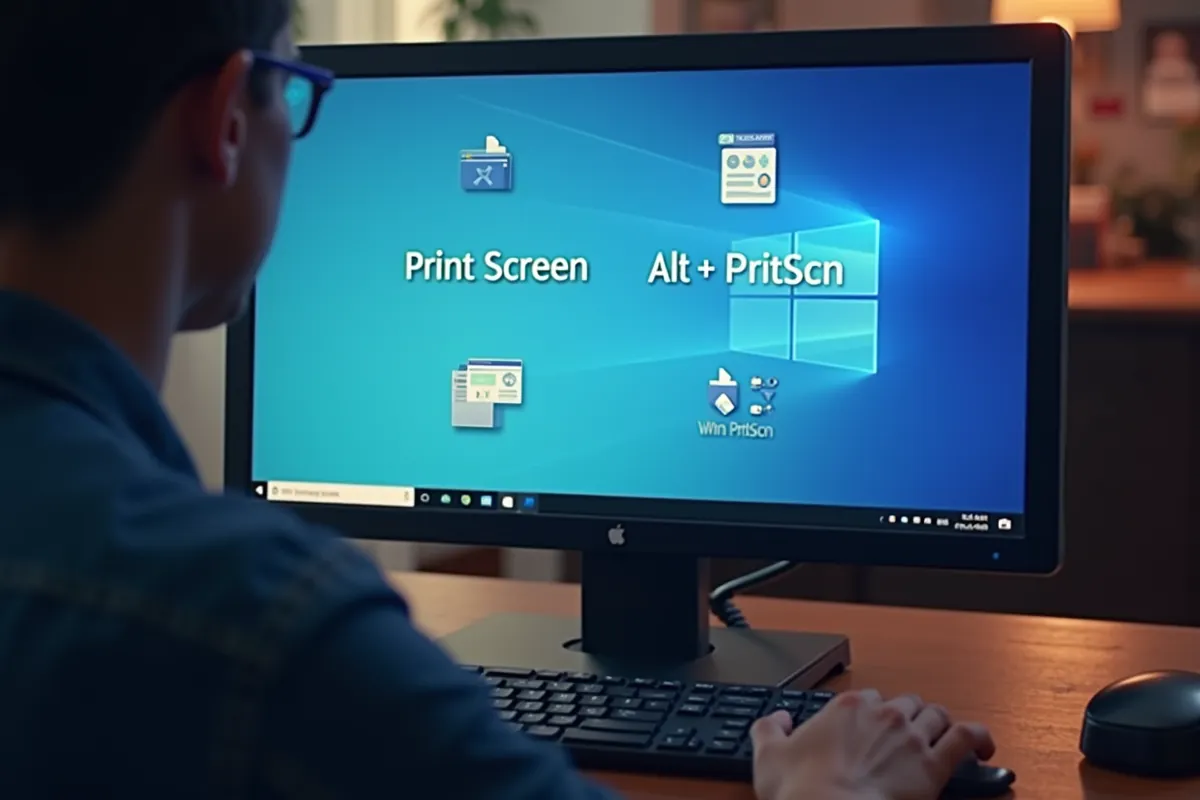
- naciśnij klawisz Print Screen, aby skopiować cały ekran,
- naciśnij Alt + Print Screen, aby skopiować tylko aktywne okno,
- wklej zrzut ekranu w edytorze graficznym lub dokumencie za pomocą Ctrl + V.
W ten sposób szybko zapiszesz wszystko, co pojawia się na Twoim ekranie!
Jak zrobić zrzut ekranu (screen) na komputerze / laptopie?
Zrobienie zrzutu ekranu na komputerze lub laptopie jest naprawdę proste. Istnieje kilka różnych sposobów, by to osiągnąć. Oto najczęściej stosowane metody:
- Print Screen (PrtScn): Naciśnięcie klawisza Print Screen skopiuje cały widoczny ekran do schowka. Następnie wystarczy wkleić obraz do dowolnego programu graficznego, na przykład Paint, używając skrótu Ctrl + V,
- Windows + Print Screen: Kombinacja klawiszy Windows + Print Screen automatycznie zapisuje zrzut ekranu w folderze „Obrazy”, w podfolderze „Zrzuty ekranu” w formacie PNG. Dzięki temu oszczędzasz czas, ponieważ nie musisz ręcznie wklejać i zapisywać obrazu,
- Alt + Print Screen: Jeśli chcesz uchwycić tylko aktywne okno, użyj kombinacji Alt + Print Screen. Obraz zostanie skopiowany do schowka, co ułatwi jego późniejsze wklejenie,
- Narzędzie Snip & Sketch: W systemach Windows 10 i 11 znajdziesz narzędzie Snip & Sketch, które pozwala na zaznaczenie konkretnego obszaru ekranu. Możesz dzięki temu robić precyzyjne zrzuty, na przykład w formie prostokąta lub uchwycić konkretne okno,
- Game Bar (Win + G): Dla zapalonych graczy, którzy chcą robić zrzuty podczas rozgrywki, funkcja Game Bar jest idealnym rozwiązaniem. Uruchamia się ją kombinacją klawiszy Win + G, co umożliwia szybkie robienie zrzutów oraz nagrywanie wideo.
Każda z tych metod sprawdzi się w różnych sytuacjach, od tworzenia tutoriali po dokumentowanie błędów. Znajomość tych technik pozwoli Ci w pełni wykorzystać możliwości swojego komputera lub laptopa.
Jak zrobić zrzut ekranu w systemie Windows?
W systemie Windows istnieje wiele sposobów na zrobienie zrzutu ekranu, co daje użytkownikom dużą elastyczność w wyborze metody. Najbardziej powszechna technika to naciśniecie klawisza Print Screen (PrtScn), co automatycznie kopiuje cały obraz ekranu do schowka. Potem wystarczy wkleić go w dowolnym programie graficznym, używając skrótu Ctrl + V.
Jeśli preferujesz, aby zrzut ekranu został zapisany bezpośrednio na dysku, skorzystaj z kombinacji klawiszy Windows + Print Screen. W takim przypadku zrzut trafi do folderu „Obrazy” > „Zrzuty ekranu” jako plik PNG. To rozwiązanie jest niezwykle wygodne, gdy potrzebujesz szybko odnaleźć zapisane pliki.
Aby uchwycić tylko aktywne okno, możesz użyć kombinacji Alt + Print Screen. W takim przypadku zrzut również ląduje w schowku, co ułatwia jego wklejenie do wybranego programu.
Dla bardziej zaawansowanych użytkowników dostępne jest narzędzie Snip & Sketch, które pozwala na zaznaczenie konkretnego obszaru ekranu oraz dodawanie adnotacji. Dodatkowo, gracze mogą skorzystać z Game Bar (Win + G), co umożliwia robienie zrzutów podczas rozgrywki.
Każda z tych metod ma swoje unikalne zalety i sprawdza się w różnych sytuacjach, co może być bardzo pomocne przy:
- tworzeniu prezentacji,
- dokumentowaniu błędów,
- dzieleniu się wizualnymi informacjami.
Znajomość tych technik może znacznie poprawić efektywność pracy na komputerze z systemem Windows.
Jak zrobić zrzut ekranu w telefonie?
Aby zrobić zrzut ekranu na telefonie, należy użyć odpowiedniej kombinacji przycisków, a ich wybór zależy od systemu operacyjnego Twojego urządzenia.
- Dla telefonów z systemem Android: najczęściej wystarczy jednocześnie nacisnąć przycisk zasilania oraz przycisk zmniejszania głośności (Power + Volume Down), po chwili na ekranie powinien pojawić się komunikat, który potwierdzi, że zrzut ekranu został wykonany. W niektórych modelach istnieje także opcja użycia gestów, takich jak przesunięcie trzema palcami w dół – tę funkcję trzeba jednak włączyć w ustawieniach.
- Na iPhone’ach z Face ID: naciśnij jednocześnie boczny przycisk i przycisk zwiększania głośności (Side + Volume Up), zrzut ekranu zostanie zapisany, a na ekranie wyświetli się miniatura, którą możesz edytować lub łatwo udostępnić.
- Na iPhone’ach bez Face ID: w tym przypadku użyj kombinacji przycisków Home oraz bocznego przycisku, po wykonaniu zrzutu ekranu, podobnie jak w wersjach z Face ID, na ekranie również pojawi się miniatura.
Po zrobieniu zrzutu ekranu zazwyczaj masz możliwość podglądu, edytowania i łatwego udostępniania go, co zdecydowanie ułatwia korzystanie z zapisanych informacji.
Jak zrobić zrzut fragmentu ekranu?
Aby zrobić zrzut ekranu, wystarczy skorzystać z odpowiednich kombinacji klawiszy, które pozwalają na zaznaczenie interesującego nas obszaru. Oto jak to zrobić w różnych systemach:
- w systemie Windows, użyj kombinacji Win + Shift + S, co uruchomi narzędzie Snip & Sketch,
- w systemie macOS, skorzystaj z kombinacji Shift + Cmd + 4, co zamieni kursor w celownik,
- po zaznaczeniu pożądanego obszaru, zrzut zostanie automatycznie skopiowany do schowka,
- możesz go wkleić do dowolnego edytora lub dokumentu.
Obie te metody, zarówno w Windows, jak i macOS, są bardzo przydatne. Umożliwiają uchwycenie tylko tych części ekranu, które są naprawdę istotne, co znacząco podnosi efektywność naszej pracy.
Jak zapisać zrzut ekranu?
Aby zapisać zrzut ekranu, masz kilka prostych opcji, które różnią się w zależności od wybranej metody. Oto najpopularniejsze sposoby:
- Użyj kombinacji klawiszy Windows + PrtScn, aby automatycznie zapisać zrzut ekranu w folderze „Zrzuty ekranu” w podfolderze „Obrazy” jako plik PNG,
- Jeśli wciśniesz sam klawisz Print Screen (PrtScn), obraz zostanie skopiowany do schowka. Możesz otworzyć program graficzny, taki jak Paint, i wkleić zrzut, korzystając z kombinacji klawiszy Ctrl + V. Następnie zapisz go w formacie, który najbardziej Ci odpowiada, na przykład JPEG lub PNG,
- Dla większej precyzji użyj narzędzia Snip & Sketch (Win + Shift + S), które umożliwia zaznaczenie wybranego obszaru ekranu. Po wykonaniu zrzutu możesz wkleić go do edytora i zapisać w preferowanym formacie.
Każda z tych metod oferuje elastyczność w zapisywaniu obrazów, co pozwala na dopasowanie ich do Twoich potrzeb.
Jak edytować zrzut ekranu po jego wykonaniu?
Po zrobieniu zrzutu ekranu użytkownicy mają możliwość jego edytowania przy użyciu różnych aplikacji, takich jak Microsoft Paint czy Snip & Sketch. Proces ten oferuje kilka przydatnych funkcji:
- Dodawanie adnotacji: Dzięki Snip & Sketch można wprowadzać tekst, strzałki oraz inne oznaczenia, co ułatwia podkreślenie istotnych elementów obrazu,
- Przycinanie: Istnieje także opcja przycięcia zrzutu, co pozwala skupić się na najważniejszych detalach, eliminując zbędne fragmenty,
- Udostępnianie: Po zakończeniu edycji zrzut można błyskawicznie podzielić się z innymi bezpośrednio z aplikacji, co znacznie upraszcza wymianę wizualnych informacji.
Aby rozpocząć edytowanie, wystarczy otworzyć zrzut w Microsoft Paint lub Snip & Sketch. Następnie można skorzystać z dostępnych narzędzi, aby dostosować obraz według własnych potrzeb.