Czy zdajesz sobie sprawę, że uruchomienie Bluetooth w Windows 10 jest znacznie łatwiejsze, niż mogłoby się wydawać? Jest kilka metod, które umożliwią Ci szybkie połączenie z urządzeniami bezprzewodowymi. Zobacz, jak to zrobić!
Jak włączyć Bluetooth w Windows 10?
Aby aktywować Bluetooth w Windows 10, wykonaj poniższe kroki:
- kliknij na ikonę Start,
- przejdź do „Ustawienia”,
- wybierz „Urządzenia”,
- znajdź sekcję „Bluetooth i inne urządzenia”,
- przesuń suwak na pozycję „Włączone”.
Alternatywnie, możesz skorzystać z Centrum akcji. Wystarczy kliknąć ikonę w prawym dolnym rogu ekranu, a następnie wybrać kafelek Bluetooth. Jeśli go nie widzisz, kliknij „Rozwiń”, aby go odnaleźć. Po aktywacji Bluetooth, twój komputer zyska możliwość łączenia się z różnorodnymi urządzeniami bezprzewodowymi, co znacznie poszerza jego funkcjonalność.
Warto dodać, że większość komputerów działających na Windows 10 ma już wbudowaną obsługę Bluetooth, co sprawia, że cały proces jest bardzo prosty i szybki. Pamiętaj, że jakość połączeń z urządzeniami Bluetooth może być uzależniona od różnych czynników, takich jak odległość czy stan techniczny sprzętu.
Jak sprawdzić, czy komputer obsługuje Bluetooth?
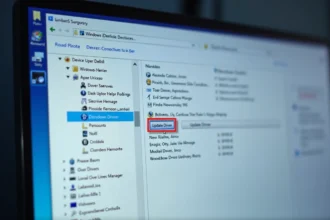
Aby dowiedzieć się, czy Twój komputer wspiera Bluetooth, zacznij od otwarcia Menedżera urządzeń. Możesz to zrobić na dwa sposoby:
- wpisując „Menedżer urządzeń” w wyszukiwarce Windows,
- klikając prawym przyciskiem myszy na ikonę „Start” i wybierając odpowiednią opcję.
W nowym oknie zwróć uwagę na sekcję „Bluetooth”. Jeżeli ją znajdziesz, oznacza to, że Twój komputer ma wbudowany moduł Bluetooth.
Natomiast jeśli tej sekcji brakuje, może to wskazywać na to, że Twoje urządzenie nie obsługuje tej technologii. W takiej sytuacji dobrym rozwiązaniem jest zakup adaptera Bluetooth USB, który wystarczy podłączyć do portu USB, aby cieszyć się funkcją Bluetooth. Dodatkowo, warto spojrzeć do ustawień BIOS, aby upewnić się, że moduł Bluetooth nie został przypadkiem wyłączony.
Jakie są różne metody włączania Bluetooth w komputerze?
włączenie Bluetooth na komputerze z systemem Windows 10 jest prostsze, niż się wydaje. Oto kilka sprawdzonych metod, które możesz wykorzystać:
- ustawienia systemowe: najpierw wejdź w „Ustawienia”, a następnie przejdź do sekcji „Urządzenia” i wybierz „Bluetooth i inne urządzenia”. Tam wystarczy przesunąć suwak, aby aktywować Bluetooth,
- centrum akcji: kliknij ikonę Centrum akcji na pasku zadań. Znajdziesz tam kafelek Bluetooth. Jeśli nie jest widoczny, wybierz opcję „Rozwiń”, aby go odszukać,
- skróty klawiszowe: wiele laptopów oferuje skróty klawiszowe do szybkiego włączania Bluetooth. Sprawdź instrukcję obsługi swojego urządzenia, by je znaleźć,
- panel powiadomień: alternatywnie, możesz aktywować Bluetooth, klikając ikonę w panelu powiadomień, jeśli jest dostępna.
Każda z tych opcji jest nie tylko szybka, ale również bardzo funkcjonalna, co znacznie ułatwia korzystanie z technologii bezprzewodowej na co dzień.
Jak włączyć i wyłączyć funkcję Bluetooth w Ustawieniach?
Aby włączyć lub wyłączyć Bluetooth w Windows 10, wykonaj poniższe kroki:
- kliknij ikonę „Start” w lewym dolnym rogu ekranu,
- wybierz „Ustawienia”,
- w nowym oknie przejdź do sekcji „Urządzenia”,
- znajdź zakładkę „Bluetooth i inne urządzenia”,
- zauważ suwak, który pozwala na aktywację lub dezaktywację Bluetooth.
Aby włączyć tę funkcję, przesuwaj suwak w prawo, a aby go wyłączyć, przesuń go w lewo.
Warto pamiętać, że jeśli suwak nie jest widoczny, może to sugerować, iż moduł Bluetooth nie jest zainstalowany w Twoim urządzeniu. W takiej sytuacji sprawdź Menedżera urządzeń, aby upewnić się, że Bluetooth jest aktywowany. Dzięki tym prostym krokom z łatwością zarządzisz funkcją Bluetooth na swoim komputerze.
Jak włączyć i wyłączyć funkcję Bluetooth w Centrum akcji?
Aby włączyć lub wyłączyć Bluetooth, wystarczy kliknąć ikonę Centrum akcji, która znajduje się na pasku zadań. Następnie poszukaj kafelka Bluetooth i kliknij go, aby aktywować lub dezaktywować tę funkcję. Jeśli kafelek nie jest widoczny, kliknij „Rozwiń”, by go znaleźć. To bardzo praktyczny sposób na zarządzanie ustawieniami Bluetooth, który umożliwia szybkie przełączanie opcji bez potrzeby zagłębiania się w ustawienia systemowe.
Gdy Bluetooth jest włączony, kafelek zostanie wyróżniony, co wskazuje na aktywność funkcji. W momencie wyłączenia, kafelek powróci do swojego pierwotnego, nieaktywnego stanu. Dzięki tej metodzie możesz łatwo kontrolować połączenia bezprzewodowe, co niewątpliwie zwiększa komfort korzystania z urządzenia.
Jak włączyć Bluetooth w laptopie przez panel powiadomień?
Aby aktywować Bluetooth na laptopie, rozpocznij od odnalezienia ikony w prawym dolnym rogu ekranu. Gdy ją znajdziesz, wystarczy kliknąć, by uruchomić tę funkcję. Jeśli ikona jest szara, to znaczy, że Bluetooth jest wyłączony. Po kliknięciu jej kolor zmieni się na niebieski, co oznacza, że teraz jest aktywna.
Upewnij się, że ikona jest widoczna na pasku zadań. Jeśli jej tam nie dostrzegasz, kliknij strzałkę, aby rozwinąć panel powiadomień i odkryć dodatkowe opcje. Włączenie Bluetooth w ten sposób jest naprawdę szybkie i proste, co sprawia, że łatwo połączysz się z różnymi urządzeniami bezprzewodowymi, takimi jak:
- słuchawki,
- myszki,
- klawiatury.
Jak włączyć Bluetooth w laptopie poprzez skrót klawiszowy?
Aby aktywować Bluetooth w swoim laptopie przy pomocy skrótu klawiszowego, wystarczy przytrzymać klawisz Fn i nacisnąć odpowiedni klawisz funkcyjny, który zazwyczaj ma symbol Bluetooth. Pamiętaj, że konkretne kombinacje mogą różnić się w zależności od producenta, więc warto zerknąć do instrukcji obsługi swojego urządzenia.
Oto kilka popularnych kombinacji, które możesz napotkać:
- Fn + F2: W wielu modelach to właśnie ten klawisz włącza Bluetooth,
- Fn + F3: W niektórych laptopach to F3 jest odpowiedzialny za tę funkcję,
- Fn + F12: W przypadku innych urządzeń, ten klawisz może aktywować Bluetooth.
Na przykład, jeśli Twój laptop posiada ikonę Bluetooth na klawiszu F2, to naciśnięcie Fn + F2 powinno uruchomić tę funkcję.
Zanim zdecydujesz się na użycie skrótu, upewnij się, że Twój laptop obsługuje Bluetooth. Możesz to łatwo sprawdzić w Menedżerze urządzeń. Dzięki temu prostemu rozwiązaniu, połączenie z urządzeniami bezprzewodowymi stanie się znacznie łatwiejsze, co z pewnością zwiększy możliwości Twojego laptopa.
Jak sparować urządzenia z laptopem/komputerem przez Bluetooth?
Aby połączyć swoje urządzenia z laptopem za pomocą Bluetooth, najpierw upewnij się, że ta funkcja jest aktywna. Następnie postępuj zgodnie z poniższymi krokami:
- Na komputerze otwórz „Ustawienia”,
- Znajdź sekcję „Urządzenia”,
- Wybierz „Bluetooth i inne urządzenia”,
- Kliknij na „Dodaj urządzenie Bluetooth lub inne”,
- Włącz tryb parowania na sprzęcie, który chcesz połączyć, na przykład na telefonie lub słuchawkach,
- Z listy dostępnych urządzeń wybierz to, które chcesz sparować.
Sparowanie sprzętu jest naprawdę łatwe. Gdy już uda ci się połączyć, będziesz mógł przesyłać pliki między urządzeniami oraz korzystać z funkcji bezprzewodowych, takich jak audio czy kontrolery. Pamiętaj, aby oba urządzenia były w bliskiej odległości, co znacząco poprawi jakość połączenia.
Jakie są problemy z łącznością Bluetooth i ich rozwiązania?
Problemy z łącznością Bluetooth mogą mieć różne źródła, a ich rozwiązanie często wymaga podjęcia kilku kroków. Oto najczęstsze przeszkody oraz sposoby ich pokonania:
- Urządzenie nie jest wykrywalne: upewnij się, że Bluetooth jest aktywowany zarówno na komputerze, jak i na urządzeniu, które próbujesz połączyć. Sprawdź również, czy to drugie urządzenie jest w trybie parowania.
- Trudności z parowaniem: gdy sparowanie nie przebiega pomyślnie, spróbuj usunąć urządzenie z listy sparowanych. Następnie ponownie spróbuj nawiązać połączenie, pamiętając, aby urządzenia znajdowały się blisko siebie.
- Problemy ze sterownikami: czasami aktualizacja sterowników Bluetooth może zdziałać cuda. Możesz to zrobić, otwierając Menedżera urządzeń, odnajdując sekcję Bluetooth i aktualizując wymagany sterownik.
- Tryb samolotowy: sprawdź, czy tryb samolotowy nie jest aktywowany na twoim komputerze, ponieważ blokuje on wszystkie połączenia bezprzewodowe, w tym Bluetooth.
- Zasięg połączenia: upewnij się, że urządzenia są w odpowiedniej odległości od siebie. Zasięg Bluetooth wynosi zazwyczaj około 10 metrów w optymalnych warunkach.
- Interferencje od innych urządzeń: czasami inne urządzenia bezprzewodowe mogą zakłócać sygnał Bluetooth. Warto spróbować wyłączyć inne urządzenia znajdujące się w pobliżu, by poprawić jakość połączenia.
Stosując te wskazówki, z łatwością poradzisz sobie z problemami z łącznością Bluetooth i będziesz mógł cieszyć się wygodą bezprzewodowych połączeń.