Udostępnianie internetu z telefonu na laptopa to łatwy i praktyczny sposób na korzystanie z sieci w każdym miejscu. Możesz:
- stworzyć hotspot Wi-Fi,
- skorzystać z połączenia Bluetooth,
- podłączyć urządzenia za pomocą kabla USB.
Aby cieszyć się stabilnym dostępem do internetu, zobacz, jak to osiągnąć!
Jak mogę udostępnić internet z telefonu na laptopa?
Aby podzielić się internetem z telefonu na laptopa, masz do dyspozycji trzy główne sposoby:
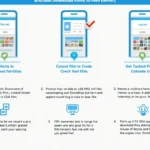
- hotspot Wi-Fi, wystarczy włączyć funkcję „Przenośny hotspot Wi-Fi” w ustawieniach telefonu, następnie na laptopie znajdź sieć utworzoną przez telefon i połącz się z nią, podając hasło, jeśli jest wymagane. To rozwiązanie oferuje stabilne i szybkie połączenie, idealne do przeglądania stron czy pracy online,
- Bluetooth, włącz Bluetooth na obu urządzeniach, a następnie sparuj je, w ustawieniach telefonu wybierz opcję „Udostępnij internet przez Bluetooth”. Choć ta metoda również pozwala na dostęp do sieci, może być nieco wolniejsza od hotspotu Wi-Fi,
- USB, wystarczy podłączyć telefon do laptopa za pomocą kabla USB i włączyć funkcję „Tethering USB” w ustawieniach telefonu. Laptop automatycznie rozpozna połączenie i uzyska dostęp do internetu. Ta metoda zazwyczaj oferuje najszybsze połączenie, a dodatkowo nie wymaga skomplikowanych ustawień.
Każda z tych opcji ma swoje zalety i pozwala na efektywne udostępnienie internetu. Wybór metody zależy od twoich preferencji i dostępnych urządzeń. Pamiętaj, aby śledzić zużycie danych, by nie przekroczyć swojego limitu.
Jakie są wymagania do udostępniania internetu z telefonu na laptopa?
Aby połączyć internet z telefonu do laptopa, musisz spełnić kilka istotnych warunków:
- upewnij się, że twój telefon ma aktywne połączenie z danymi komórkowymi,
- sprawdź, czy oba urządzenia – telefon i laptop – są zgodne z wybraną metodą udostępniania,
- jeśli planujesz skorzystać z hotspotu Wi-Fi, włącz w telefonie funkcję „Przenośny hotspot Wi-Fi”,
- zapewnij, że laptop potrafi łączyć się z sieciami bezprzewodowymi,
- przy tetheringu USB pamiętaj o odpowiednim kablu oraz aktywuj opcję „Tethering USB” w ustawieniach swojego telefonu.
Dodatkowo, warto sprawdzić, czy masz odpowiednie uprawnienia do korzystania z danych mobilnych, aby uniknąć potencjalnych problemów z połączeniem.
Jakie są opcje udostępniania internetu przez telefon?
Istnieje kilka sposobów na udostępnienie internetu z telefonu do laptopa, w tym hotspot Wi-Fi, Bluetooth oraz kabel USB. Każda z tych metod ma swoje unikalne cechy.
- Hotspot Wi-Fi: To najczęściej wybierana opcja, która pozwala na jednoczesne połączenie wielu urządzeń. Aby z niej skorzystać, wystarczy włączyć „Przenośny hotspot Wi-Fi” w ustawieniach telefonu. Następnie, na laptopie, należy odnaleźć sieć stworzoną przez telefon i połączyć się z nią, podając hasło, jeśli jest wymagane. Ta metoda zapewnia stabilne i szybkie połączenie, co sprawia, że świetnie nadaje się do przeglądania stron internetowych czy pracy online.
- Bluetooth: To bardziej oszczędna opcja, choć ma ograniczony zasięg. Aby udostępnić internet poprzez Bluetooth, należy aktywować tę funkcję na obu urządzeniach i je sparować. W ustawieniach telefonu wystarczy wybrać „Udostępnij internet przez Bluetooth”. Choć ta metoda również umożliwia korzystanie z sieci, może być nieco wolniejsza niż hotspot Wi-Fi.
- Kabel USB: Podłączenie telefonu do laptopa za pomocą kabla USB zapewnia stabilne połączenie oraz równocześnie ładowanie urządzenia. Wystarczy włączyć „Tethering USB” w ustawieniach telefonu, a laptop automatycznie wykryje połączenie i uzyska dostęp do internetu. Ta metoda zazwyczaj oferuje najszybsze połączenie, a do tego nie wymaga skomplikowanych konfiguracji.
Wybór najlepszej metody udostępniania internetu zależy od sytuacji oraz indywidualnych preferencji. Każda z opcji ma swoje mocne strony, dlatego warto dopasować decyzję do konkretnego kontekstu, aby skutecznie cieszyć się internetem.
Jakie są trzy podstawowe metody udostępniania internetu z telefonu na laptopa?
Trzy główne sposoby na udostępnienie internetu z telefonu na laptopa to:
- hotspot Wi-Fi – najprostsza i najbardziej popularna metoda, która zapewnia szybkie i stabilne połączenie. Wystarczy włączyć „Przenośny hotspot Wi-Fi” w ustawieniach swojego telefonu, a laptop automatycznie wykryje nową sieć.
- Bluetooth – opcja oszczędzająca energię, choć z ograniczonym zasięgiem. Włącz Bluetooth na obu urządzeniach, sparuj je, a następnie wybierz „Udostępnij internet przez Bluetooth”. Prędkość może być niższa niż w przypadku hotspotu Wi-Fi.
- kabel USB – oferuje stabilne połączenie, które jednocześnie ładował telefon. Podłącz telefon do laptopa za pomocą kabla USB i włącz „Tethering USB” w ustawieniach. Laptop z łatwością rozpozna połączenie i zapewni dostęp do internetu.
Wybór metody, którą chcesz wykorzystać, zależy od twoich indywidualnych potrzeb oraz dostępnych urządzeń. Każda z tych opcji ma swoje unikalne zalety, które warto rozważyć.
Jak skonfigurować hotspot osobisty w telefonie?
Aby skonfigurować hotspot osobisty na swoim telefonie, postępuj zgodnie z kilkoma prostymi krokami:
- otwórz ustawienia,
- w sekcji związanej z hotspotem osobistym lub tetheringiem znajdź opcję, która pozwala na włączenie tej funkcji,
- jeśli używasz telefonu z systemem iOS, wybierz „Hotspot osobisty” i aktywuj opcję „Dopuszczaj innym”,
- nadaj swojej sieci nazwę oraz ustaw silne hasło dostępu,
- monitoruj zużycie danych, ponieważ korzystanie z internetu przez hotspot potrafi szybko zredukować dostępne limity.
Zabezpieczenie sieci przed nieautoryzowanym dostępem jest niezwykle istotne, a mocne hasło pomoże w jej ochronie. Hotspot osobisty to wygodne rozwiązanie, które pozwala na korzystanie z sieci w różnych sytuacjach.
Jakie urządzenia mogą korzystać z internetu udostępnionego z telefonu?
Z telefonu można udostępniać internet różnym urządzeniom, takim jak:
- laptopy,
- tablety,
- smartfony,
- telewizory wyposażone w funkcję Wi-Fi.
Aby skorzystać z opcji hotspotu, laptopy i tablety muszą jedynie mieć możliwość łączenia się z sieciami bezprzewodowymi. Ciekawostką jest, że wiele modeli telefonów umożliwia jednoczesne podłączenie od 1 do 6 urządzeń, co znacznie ułatwia korzystanie z internetu w różnych sytuacjach.
Gdy korzystasz z internetu przez hotspot, inne urządzenia, w tym smartfony, mogą łatwo łączyć się z tą samą siecią, co poprawia komfort korzystania. Warto jednak zwrócić uwagę na to, czy wszystkie podłączone sprzęty są zgodne z funkcją udostępniania internetu. Taka dbałość zapewni stabilne połączenie oraz lepszą jakość sygnału, co z pewnością wpłynie na pozytywne doświadczenia podczas surfowania w sieci.
Dlaczego nie mogę udostępnić internetu z telefonu na komputer?
Problemy z udostępnianiem internetu z telefonu do komputera mogą wynikać z różnych czynników. Przede wszystkim upewnij się, że masz aktywne połączenie z danymi komórkowymi – bez niego nie będziesz mógł przesłać sygnału internetowego. Kolejnym krokiem jest sprawdzenie ustawień hotspotu w telefonie. Czasami nieprawidłowa konfiguracja może prowadzić do trudności w nawiązaniu połączenia.
Jeśli korzystasz z Bluetooth, warto zweryfikować, czy oba urządzenia są poprawnie sparowane. Problemy mogą się także pojawić z powodu:
- niekompatybilności sprzętowej,
- ograniczonego zasięgu sygnału,
- kabel USB, który może być uszkodzony lub źle podłączony.
Nie zapominaj, że regularne aktualizacje oprogramowania na obu urządzeniach mogą znacząco poprawić jakość udostępnianego internetu. Każdy z tych kroków ma potencjał, by zwiększyć stabilność połączenia.