Czy marzysz o graniu w swoje ulubione gry na PC z użyciem kontrolera PS4? To naprawdę łatwe! Możesz połączyć pada z komputerem na dwa sposoby:
- przez kabel,
- bezprzewodowo.
Dzięki temu zapewnisz sobie większą wygodę i przyjemność z gry. Zobacz, jak to zrobić!
Jak podłączyć pada PS4 do PC?
Podłączenie kontrolera PS4 do komputera jest niezwykle proste i zajmuje tylko chwilę. Możesz to zrobić na dwa sposoby: korzystając z kabla lub bezprzewodowo.
Jeśli zdecydujesz się na połączenie przewodowe, wystarczy użyć kabla micro USB. Podłącz jego jeden koniec do kontrolera, a drugi do portu USB w swoim komputerze. System Windows automatycznie rozpozna Twój kontroler DualShock 4, co pozwoli Ci od razu rozpocząć grę.
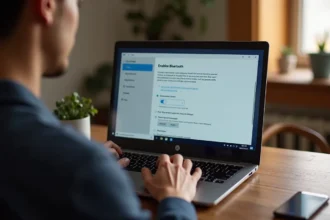
Z kolei bezprzewodowe połączenie wymaga, aby Twój komputer miał włączoną funkcję Bluetooth. Aby sparować kontroler, wykonaj następujące kroki:
- przytrzymaj jednocześnie przyciski PS oraz Share na padzie, aż dioda zacznie migać,
- wejdź w ustawienia Bluetooth na komputerze,
- wybierz opcję „Dodaj nowe urządzenie” i znajdź „Wireless Controller”.
Po zakończeniu procesu parowania możesz cieszyć się grą bez kabli.
Dodatkowo, warto zainstalować program DS4Windows. Ułatwi on konfigurację i pozwoli w pełni wykorzystać możliwości kontrolera podczas grania.
Jak podłączyć kontroler PS4 do PC za pomocą kabla?
Aby podłączyć kontroler PS4 do komputera kablem, wystarczy wykonać kilka prostych kroków:
- potrzebujesz kabla micro USB,
- przypnij jeden koniec kabla do kontrolera,
- a drugi wsuń do wolnego portu USB w komputerze.
System Windows szybko rozpozna urządzenie i zainstaluje potrzebne sterowniki.
Warto dodać, że podłączenie przewodowe to jedna z najszybszych opcji. Cały proces trwa zaledwie chwilę, a po zakończeniu instalacji kontroler od razu jest gotowy do użycia, więc możesz natychmiast przystąpić do gry. Przewodowe połączenie zapewnia stabilne i szybkie przesyłanie danych, co ma znaczenie, zwłaszcza podczas intensywnych sesji rozgrywkowych.
Jak podłączyć pada PS4 do PC bezprzewodowo?
Aby podłączyć bezprzewodowo kontroler PS4 do komputera, wystarczy wykonać kilka prostych czynności:
- upewnij się, że Bluetooth jest aktywowany na Twoim urządzeniu,
- aby włączyć tryb parowania na padzie, jednocześnie przytrzymaj przyciski PS oraz Share,
- po chwili dioda LED zacznie migać, co oznacza, że kontroler jest gotowy do sparowania.
Teraz wejdź w ustawienia Bluetooth na swoim komputerze. Wybierz opcję dodania nowego urządzenia i znajdź na liście „Wireless Controller”. Po udanym sparowaniu, kontroler będzie gotowy do użycia, a Ty możesz cieszyć się grą bez kabli.
Aby zwiększyć zgodność z różnymi grami, warto rozważyć zainstalowanie aplikacji DS4Windows. Dzięki niej w pełni wykorzystasz możliwości kontrolera DualShock 4. Podłączenie bezprzewodowe pada PS4 do komputera stanie się szybkie i wygodne, co znacznie podniesie komfort Twojej rozgrywki.
Jak skonfigurować kontroler PS4 na PC?
Aby skonfigurować kontroler PS4 do użycia z komputerem, pierwszym krokiem jest zainstalowanie programu DS4Windows. To przydatne narzędzie umożliwia przypisywanie funkcji do przycisków oraz tworzenie indywidualnych profili dla różnych gier. Cały proces jest naprawdę prosty: wystarczy pobrać aplikację, zainstalować ją, a następnie połączyć kontroler z komputerem – można to zrobić zarówno za pomocą kabla, jak i bezprzewodowo.
Gdy już podłączysz kontroler, uruchom DS4Windows. Program powinien automatycznie wykryć urządzenie i pokazać jego status. W sekcji konfiguracji masz możliwość dostosowania:
- mapowania przycisków,
- ustawień wibracji,
- tworzenia profili dedykowanych konkretnym grom.
Aby utworzyć nowy profil, wystarczy wybrać odpowiednie ustawienia. Dzięki temu, w trakcie gry, będziesz mógł szybko zmieniać preferencje. Po zakończeniu ustawień pamiętaj, aby zapisać profil, co znacznie ułatwi jego późniejsze załadowanie.
Korzystając z DS4Windows, maksymalnie wykorzystasz potencjał kontrolera PS4, co z pewnością poprawi komfort Twojej gry na komputerze.
Jakie są problemy z podłączeniem pada PS4 do PC?
Podczas podłączania kontrolera PS4 do komputera, użytkownicy mogą napotkać różne trudności, które wpływają na jakość rozgrywki. Oto kilka najczęstszych problemów, które mogą się pojawić:
- Brak wykrywania kontrolera: Czasami system Windows nie identyfikuje kontrolera DualShock 4. Przyczyną tego może być brak odpowiednich sterowników. Ważne jest, aby upewnić się, że masz zainstalowane najnowsze aktualizacje zarówno systemu, jak i oprogramowania,
- Problemy z połączeniem Bluetooth: Gdy korzystasz z bezprzewodowego połączenia, mogą wystąpić trudności z synchronizacją. Na starszych komputerach opóźnienia w reakcji kontrolera są szczególnie zauważalne. W takich sytuacjach warto rozważyć przejście na połączenie kablem USB, które często działa lepiej,
- Niekompatybilność z grami: Nie wszystkie tytuły wspierają kontroler PS4. Może się zdarzyć, że będziesz musiał ręcznie przypisać klawisze lub zainstalować oprogramowanie, takie jak DS4Windows, które ułatwia mapowanie przycisków. W przypadku starszych gier kontroler może być całkowicie ignorowany, co znacznie ogranicza jego funkcjonalność,
- Problemy z ustawieniami: Po podłączeniu kontrolera niektóre funkcje mogą nie działać prawidłowo. Wymaga to dostosowania ustawień w systemie lub w poszczególnych grach.
Zrozumienie tych problemów pomoże w ich szybszym rozwiązaniu, co pozwoli w pełni cieszyć się potencjałem kontrolera PS4 podczas grania na komputerze.