Czy kiedykolwiek zdarzyło Ci się, że klawiatura w komputerze stacjonarnym lub laptopie nagle przestała reagować? To może być naprawdę irytujące! Ale spokojnie, są proste sposoby, aby łatwo przywrócić jej działanie. Zastosowanie tych kilku porad pozwoli Ci szybko wrócić do efektywnej pracy!
Jak odblokować klawiaturę w komputerze stacjonarnym i na laptopie?
Aby odblokować klawiaturę w komputerze stacjonarnym lub laptopie, możesz skorzystać z kilku sprawdzonych metod. Na początek zlokalizuj klawisz funkcyjny Fn, który zazwyczaj znajduje się po lewej stronie klawiatury. Naciśnij ten klawisz, a następnie spróbuj kolejno klawiszy od F1 do F12 – być może któryś z nich przywróci funkcjonalność klawiatury.
Inną skuteczną kombinacją jest połączenie:
- Fn + Shift,
- Fn + Num Lock + F11,
- Shift + Ctrl.
Jeśli te metody nie przyniosą efektu, rozważ ponowne uruchomienie komputera lub sprawdzenie sterowników klawiatury w Menedżerze urządzeń, co często okazuje się pomocne.
W przypadku laptopów, zablokowana klawiatura często jest efektem przypadkowego naciśnięcia kombinacji klawiszy, takich jak:
- Fn + F12,
- Shift + Fn + Num Lock,
- Ctrl + Alt + L,
- Win + L.
Gdy żadna z tych opcji nie działa, zwykle wystarczy zrestartować laptopa, aby rozwiązać problem. Jeśli trudności nadal występują, możesz skorzystać z klawiatury ekranowej w systemie Windows. Aby ją włączyć, przejdź do Ustawienia > Ułatwienia dostępu > Klawiatura. W przypadku dalszych problemów może być konieczna aktualizacja lub reinstalacja sterowników klawiatury w Menedżerze urządzeń.
Jak restartować laptopa, aby odblokować klawiaturę?
Restart laptopa to skuteczny sposób na odblokowanie klawiatury, zwłaszcza gdy przyczyną problemu są błędy systemowe. Aby to zrobić, wystarczy kliknąć przycisk „Start” i wybrać „Uruchom ponownie”. Taki proces pozwala systemowi operacyjnemu na zresetowanie tymczasowych usterek, które mogły spowodować zablokowanie klawiatury.
Jeżeli po restarcie klawiatura nadal nie działa, warto sprawdzić:
- czy przypadkiem nie włączyłeś blokady klawiatury przez niezamierzoną kombinację klawiszy,
- czy sterowniki są aktualne – można to zrobić w Menedżerze urządzeń,
- czy klawiatura jest prawidłowo podłączona i funkcjonuje z innym urządzeniem.
Czasami najprostsze rozwiązania, takie jak restart laptopa, mogą rozwiązać problemy z klawiaturą, więc zawsze warto zacząć od tej metody, zanim przejdziesz do bardziej zaawansowanych opcji.
Co zrobić, gdy klawiatura w komputerze stacjonarnym jest zablokowana?
Gdy klawiatura w komputerze stacjonarnym przestaje reagować, warto najpierw sprawdzić, czy nie włączyła się przypadkowo funkcja blokady. Zwróć uwagę na klawisze Fn, Shift, Num Lock oraz F1 do F12, ponieważ ich kombinacje mogą czasami powodować zakłócenia w działaniu urządzenia.
Jeśli problem nadal występuje, przyjrzyj się klawiaturze pod kątem ewentualnych uszkodzeń. Sprawdź, czy nie są złamane żadne klawisze lub czy złącza nie są uszkodzone. Jeśli klawiatura jest podłączona przez USB, spróbuj użyć innych portów lub podłączyć ją do innego komputera. Takie kroki pomogą ustalić, czy problem tkwi w samej klawiaturze, czy może w systemie operacyjnym.
Kiedy po wykonaniu tych czynności klawiatura nadal nie działa, warto pomyśleć o skontaktowaniu się z serwisem komputerowym. Koszt naprawy może się różnić w zależności od rodzaju usterki oraz modelu klawiatury, zwykle wynosi od kilkudziesięciu do 200 złotych.
Jak odblokować klawiaturę w laptopie, gdy problem nadal występuje?
Jeżeli problem z klawiaturą w Twoim laptopie nadal się utrzymuje, warto przyjrzeć się ustawieniom klawiatury w systemie operacyjnym. Zanim podejmiesz dalsze kroki, upewnij się, że klawiatura nie została przypadkowo wyłączona. Zwróć także uwagę na ewentualne funkcje, które mogą ją blokować, na przykład blokada klawiszy. Możesz to sprawdzić, wchodząc do zakładki „Ustawienia”, następnie „Urządzenia” i „Klawiatura”.
Jeśli to nie przynosi efektów, rozważ skorzystanie z klawiatury ekranowej jako tymczasowego rozwiązania. Aby ją uruchomić, przejdź do „Ustawienia”, a potem do „Ułatwienia dostępu” i wybierz „Klawiatura”, gdzie aktywujesz opcję „Włącz klawiaturę ekranową”. To pozwoli Ci kontynuować pracę, nawet w przypadku problemów z fizyczną klawiaturą.
Gdyby te metody nie przyniosły rezultatów, sprawdź Menedżera urządzeń. Upewnij się, że sterowniki klawiatury są aktualne. Jeśli zauważysz jakieś trudności w ich działaniu, warto rozważyć ich aktualizację lub reinstalację. W tym celu kliknij prawym przyciskiem myszy na nazwę klawiatury i wybierz odpowiednią opcję.
Podążając za tymi wskazówkami, będziesz mógł skutecznie zdiagnozować i rozwiązać problemy z klawiaturą w swoim laptopie, co umożliwi Ci dalszą efektywną pracę.
Jak włączyć klawiaturę w laptopie? Jakie są inne możliwe rozwiązania?
Aby uruchomić klawiaturę w laptopie, najpierw upewnij się, że nie została przypadkowo zablokowana. Wiele modeli ma specjalny przycisk blokady, który można aktywować za pomocą kombinacji klawiszy Fn oraz jednego z klawiszy funkcyjnych (F1–F12). Sprawdź, czy na którymś z klawiszy znajduje się ikona klawiatury lub kłódki. Gdy ją znajdziesz, naciśnij klawisz Fn razem z odpowiednim klawiszem, aby odblokować klawiaturę.
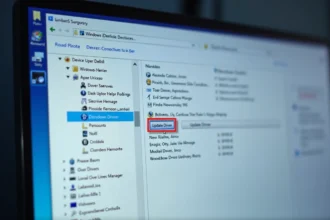
Jeśli to nie zadziała, warto zajrzeć do ustawień systemowych. Przejdź do sekcji „Ustawienia”, następnie „Urządzenia” i „Klawiatura”, by upewnić się, że klawiatura jest aktywna. Możesz także pomyśleć o aktualizacji sterowników. W tym celu otwórz „Menedżera Urządzeń”, znajdź sekcję dotyczącą klawiatury, kliknij prawym przyciskiem myszy i wybierz „Aktualizuj oprogramowanie sterownika”.
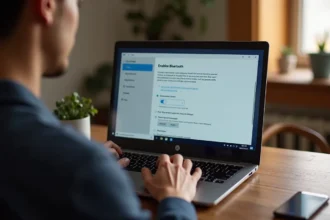
W przypadku laptopów bezprzewodowych warto sprawdzić, czy moduł Bluetooth działa poprawnie, ponieważ problemy z klawiaturą mogą być z nim powiązane. Jeśli nadal masz trudności, rozważ skorzystanie z klawiatury ekranowej. Możesz ją aktywować w „Ustawieniach” pod „Ułatwieniami dostępu” w zakładce „Klawiatura”.
Aby włączyć klawiaturę w laptopie, wykonaj poniższe kroki:
- sprawdź blokadę klawiatury,
- zweryfikuj ustawienia systemowe,
- aktualizuj sterowniki,
- sprawdź działanie modułu Bluetooth,
- rozważ użycie klawiatury ekranowej.