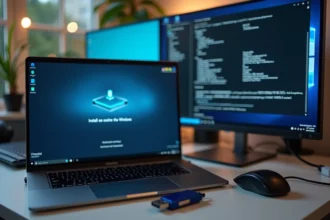
Przyspieszenie komputera to istotny element, który może znacząco wpłynąć na komfort i efektywność pracy. Istnieje wiele prostych metod, dzięki którym zauważysz różnicę w działaniu swojego sprzętu. Oto kilka z nich:
- dostosowanie ustawień systemowych,
- wymiana tradycyjnego dysku na nowoczesny SSD,
- usunięcie niepotrzebnych programów,
- zwiększenie pamięci RAM,
- regularne aktualizacje systemu operacyjnego.
Warto zainwestować chwilę w te zmiany, aby cieszyć się znacznie szybszym i bardziej płynnym działaniem komputera.
Jak można przyspieszyć komputer?
Aby poprawić działanie komputera, warto zastosować kilka sprawdzonych strategii. Obejmują one zarówno optymalizację oprogramowania, jak i modernizację sprzętu. Oto kluczowe kroki, które mogą znacząco wpłynąć na wydajność Twojego urządzenia:
- Usuwanie zbędnych aplikacji: programy, z których nie korzystasz, zajmują cenne zasoby systemowe. Regularnie przeglądaj zainstalowane oprogramowanie i pozbywaj się tych, które są nieużywane,
- Ograniczenie aplikacji startowych: wiele programów uruchamia się automatycznie przy starcie systemu, co może spowalniać jego pracę. Wyłącz te, które nie są niezbędne, korzystając z menedżera zadań,
- Zamiana dysku HDD na SSD: to jedna z najskuteczniejszych modernizacji. Dyski SSD zapewniają znacznie szybszy dostęp do danych, co przekłada się na krótszy czas ładowania systemu i aplikacji,
- Zwiększenie pamięci RAM: dodatkowa pamięć pozwala na lepsze zarządzanie wieloma jednoczesnymi zadaniami, co jest szczególnie przydatne przy pracy z wymagającym oprogramowaniem,
- Regularne czyszczenie systemu: usuwanie plików tymczasowych oraz innych zbędnych danych pomoże utrzymać porządek na dysku,
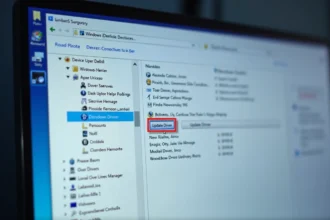
- Aktualizacja systemu i sterowników: dbaj o to, aby Twój system operacyjny był zawsze aktualny, a sterowniki regularnie aktualizowane,
- Optymalizacja ustawień systemowych: przełącz plan zarządzania energią na „Wysoka wydajność” oraz zmniejsz efekty wizualne.
Wprowadzenie tych zmian może znacząco przyspieszyć komputer, co z pewnością poprawi komfort i efektywność Twojej pracy.
Jakie są podstawowe sposoby optymalizacji komputera z Windowsem?
Podstawowe metody optymalizacji komputera z systemem Windows obejmują kilka kluczowych działań, które mogą znacząco poprawić wydajność urządzenia. Oto najważniejsze z nich:
- Usunięcie zbędnych aplikacji: Regularnie przeglądaj zainstalowane programy. Wystarczy wejść do Panelu Sterowania (Programy -> Programy i funkcje) i pozbyć się tych, których nie używasz. Dzięki temu zredukujesz obciążenie systemu oraz zwolnisz miejsce na dysku.
- Defragmentacja dysku: Proces defragmentacji porządkuje dane na twardym dysku, co przekłada się na szybszy dostęp do plików. Możesz skorzystać z wbudowanego narzędzia w systemie Windows, aby to zrobić.
- Ograniczenie efektów wizualnych: Efekty wizualne, takie jak animacje czy przezroczystość, mogą obciążać zasoby komputera. W Ustawieniach -> System -> Wydajność wybierz opcję „Dostosuj dla uzyskania najlepszej wydajności”, aby poprawić działanie urządzenia.
- Aktualizacja sterowników: Ważne jest, aby sterowniki urządzeń były na bieżąco. Przestarzałe lub niekompatybilne sterowniki mogą spowodować problemy z wydajnością. Zaktualizuj je za pomocą Menedżera urządzeń.
- Monitorowanie procesów w Menedżerze zadań: Otwórz Menedżera zadań (CTRL + ALT + DEL) i sprawdź, które aplikacje obciążają system. Zakończenie nieużywanych procesów pomoże zwolnić zasoby.
- Oczyszczenie dysku z plików tymczasowych: Regularne usuwanie niepotrzebnych plików, takich jak pliki tymczasowe czy pamięć podręczna przeglądarki, korzystnie wpłynie na wydajność. Użyj narzędzia Oczyszczanie dysku, aby to ułatwić.
- Zmiana planu zarządzania energią: W ustawieniach zasilania wybierz plan „Wysoka wydajność”. Taki wybór zwiększy wydajność komputera, zwłaszcza w przypadku komputerów stacjonarnych.
Stosując te podstawowe metody optymalizacji systemu Windows, znacząco poprawisz wydajność swojego komputera, co przełoży się na przyjemniejsze korzystanie z urządzenia.
Jak przyspieszyć uruchamianie się komputera?
Aby przyspieszyć uruchamianie komputera, warto wprowadzić kilka skutecznych rozwiązań. Oto najważniejsze metody, które mogą okazać się pomocne:
- Ograniczenie aplikacji startowych: Zastanów się nad wyłączeniem programów, które automatycznie startują wraz z systemem. Możesz to łatwo zrobić w Menedżerze zadań, w zakładce „Uruchamianie”. Usunięcie zbędnych aplikacji zmniejsza obciążenie systemu, co znacząco przyspiesza jego działanie,
- Wymiana dysku HDD na SSD: Zmiana tradycyjnego dysku twardego na dysk półprzewodnikowy to jedna z najskuteczniejszych metod na szybsze uruchamianie. Dyski SSD zapewniają znacznie szybszy dostęp do danych, co przekłada się na krótszy czas ładowania systemu operacyjnego oraz aplikacji. Wiele badań wskazuje, że ta zmiana może skrócić czas uruchamiania nawet o 50-70%,
- Regularne aktualizacje systemu operacyjnego: Dbaj o to, aby system był zawsze w najnowszej wersji. Takie aktualizacje nie tylko poprawiają wydajność, ale również zwiększają bezpieczeństwo. Często zawierają one poprawki, które wpływają na szybkość uruchamiania komputera.
Jak sprawdzić, które programy spowalniają komputer?
Aby sprawdzić, które programy mogą spowalniać Twój komputer, warto skorzystać z Menedżera zadań. Możesz go otworzyć, naciskając jednocześnie klawisze CTRL, ALT i DEL, a następnie przejść do zakładki „Procesy”. Tam znajdziesz listę wszystkich aktywnych aplikacji i procesów, które wykorzystują zasoby systemowe. Skoncentruj się na tych, które zajmują najwięcej pamięci RAM lub mocy procesora, co ułatwi Ci identyfikację potencjalnych sprawców spowolnienia.
Analizując procesy, możesz szybko zamknąć niepotrzebne aplikacje działające w tle. Wiele z nich uruchamia się automatycznie przy starcie systemu, co może obniżać wydajność. Dzięki Menedżerowi zadań możesz w prosty sposób ograniczyć ich działanie, co może znacząco poprawić ogólne parametry Twojego komputera. Jeśli zauważysz programy, które nie są Ci potrzebne, warto rozważyć ich odinstalowanie.
Pamiętaj również o dodatkowych aplikacjach, takich jak oprogramowanie antywirusowe, które mogą również wpływać na wydajność systemu. Na przykład Windows Defender, monitorujący zagrożenia w czasie rzeczywistym, może powodować spowolnienia, jeśli nie jest odpowiednio skonfigurowany. Regularne sprawdzanie zasobów oraz zamykanie zbędnych programów to kluczowe kroki, które pomogą w optymalizacji pracy Twojego komputera.
Jakie podzespoły mogą spowalniać pracę komputera i co warto wymienić?
Podzespoły komputera, które mają kluczowe znaczenie dla jego wydajności, to:
- pamięć RAM,
- dysk twardy,
- procesor.
Kiedy pamięci RAM jest zbyt mało, mogą wystąpić problemy z funkcjonowaniem systemu, zwłaszcza podczas pracy na wielu programach jednocześnie. Dlatego warto pomyśleć o zwiększeniu jej ilości, na przykład z 8 GB do 16 GB. Taka zmiana często prowadzi do zauważalnej poprawy w wydajności urządzenia.
Dysk twardy, zwłaszcza tradycyjny HDD, ma ogromny wpływ na czas uruchamiania systemu oraz aplikacji. Wymiana go na dysk SSD to jedna z najbardziej korzystnych modernizacji, która może przyspieszyć start komputera nawet o 50-70%. Dyski SSD zapewniają znacznie szybszy dostęp do danych, co przekłada się na lepszą responsywność systemu.
Nie można zapomnieć o procesorze, który również odgrywa kluczową rolę w wydajności komputera. Starsze modele mogą być wąskim gardłem, szczególnie podczas wymagających zadań, jak edytowanie wideo czy granie. Zainstalowanie nowego procesora z większą liczbą rdzeni i wątków może znacznie zwiększyć moc obliczeniową, co z kolei przyspiesza działanie aplikacji.
Warto też zwrócić uwagę na wentylację wnętrza komputera. Przegrzewanie się komponentów może negatywnie wpływać na ich wydajność. Regularne czyszczenie wnętrza oraz zastosowanie odpowiednich systemów chłodzenia są kluczowe dla utrzymania optymalnej temperatury pracy.
Aby poprawić wydajność komputera, warto rozważyć:
- zwiększenie pamięci RAM,
- wymianę dysku HDD na SSD,
- ewentualną modernizację procesora.
Te działania mogą znacząco wpłynąć na szybkość i stabilność działania systemu.
Jak przyspieszyć laptopa z Windows 11 do ogólnych zastosowań?
Aby przyspieszyć laptopa z systemem Windows 11 do codziennych zadań, warto zastosować kilka sprawdzonych metod. Oto kluczowe kroki, które mogą okazać się pomocne:
- Optymalizacja ustawień: Zacznij od zmiany planu zarządzania energią na „Wysoka wydajność”, co pozwoli laptopowi działać bardziej efektywnie. Dodatkowo, zmniejsz efekty wizualne, takie jak animacje. W Ustawieniach, w sekcji System, znajdziesz opcję „Dostosuj dla uzyskania najlepszej wydajności”.
- Wyłączenie zbędnych aplikacji: Zajrzyj do Menedżera zadań, aby sprawdzić, które programy uruchamiają się przy starcie systemu. Wyłącz aplikacje, które nie są niezbędne, co zmniejszy obciążenie systemu.
- Aktualizacja sterowników: Upewnij się, że wszystkie sterowniki są na bieżąco. Regularne aktualizacje mogą poprawić wydajność oraz stabilność całego systemu. Możesz to zrobić za pomocą Menedżera urządzeń.
- Czyszczenie dysku: Regularnie usuwaj niepotrzebne pliki tymczasowe oraz inne zbędne dane, aby zwolnić miejsce na dysku. Narzędzie Oczyszczanie dysku ułatwi Ci ten proces.
- Zwiększenie pamięci RAM: Jeśli Twój laptop ma ograniczoną ilość pamięci RAM, warto rozważyć jej zwiększenie. Przejście z 8 GB na 16 GB może znacząco poprawić wydajność, zwłaszcza podczas korzystania z bardziej wymagających aplikacji.
- Wymiana dysku HDD na SSD: To jedna z najskuteczniejszych modernizacji, jakie możesz przeprowadzić. Dyski SSD zapewniają znacznie szybszy dostęp do danych, co przekłada się na krótszy czas ładowania systemu i aplikacji.
Wprowadzenie tych zmian z pewnością znacząco poprawi wydajność laptopa z systemem Windows 11, co przełoży się na większy komfort codziennej pracy.
Jak przyspieszyć laptopa z Windows 11 do gier?
Aby zwiększyć wydajność laptopa działającego na Windows 11 podczas grania, warto skonfigurować plan zasilania na najwyższy tryb wydajności. Taki krok pozwoli lepiej wykorzystać dostępne zasoby sprzętowe, co jest niezwykle istotne w bardziej wymagających tytułach. Pamiętaj również, aby gry korzystały z dedykowanej karty graficznej, co znacząco wpłynie na jakość grafiki i płynność rozgrywki.
Oto kilka praktycznych wskazówek, które mogą pomóc:
- Ustaw tryb wydajności: Wybierz „Ustawienia”, następnie „System”, a potem „Zasilanie i uśpienie”. Tam zmień plan zasilania na „Wysoka wydajność”. Dzięki temu laptop w pełni wykorzysta swoje możliwości podczas gier.
- Wybór dedykowanej karty graficznej: Sprawdź, czy gry uruchamiają się z dedykowaną kartą graficzną, a nie zintegrowaną. Tę opcję można ustawić w menu gry albo w panelu sterowania karty graficznej.
- Zamknij zbędne aplikacje: Przed rozpoczęciem rozgrywki warto zamknąć wszystkie aplikacje działające w tle. Możesz użyć Menedżera zadań, aby zobaczyć, które procesy są aktywne.
- Aktualizuj sterowniki: Regularna aktualizacja sterowników karty graficznej oraz systemu operacyjnego to klucz do poprawy wydajności. Nowe wersje często zawierają istotne poprawki.
- Czyszczenie dysku: Zbędne pliki tymczasowe i pamięć podręczna mogą zajmować cenne miejsce. Użyj narzędzia Oczyszczanie dysku, aby łatwo usunąć te niepotrzebne dane.
- Monitoruj temperaturę: Przegrzewanie się komponentów może negatywnie wpływać na wydajność. Zadbaj o odpowiednią wentylację laptopa i regularnie sprawdzaj, czy jego wnętrze jest czyste.
Zwiększenie wydajności laptopa z Windows 11 do gier wymaga nie tylko dostosowania ustawień, ale także regularnej konserwacji sprzętu. Dzięki tym krokom poprawisz komfort grania oraz ogólną efektywność swojego urządzenia.
Jakie są zaawansowane metody optymalizacji systemu?
Zaawansowane techniki optymalizacji systemu odgrywają kluczową rolę w zwiększaniu wydajności komputerów. Oto kilka skutecznych sposobów, które warto wprowadzić do swojej rutyny:
- Defragmentacja dysku HDD: Warto pamiętać o regularnym defragmentowaniu dysku co 2-3 miesiące, co ułatwia szybki dostęp do plików.
- Zamiana HDD na SSD: Przejście z tradycyjnego dysku twardego na dysk SSD może znacznie zwiększyć wydajność urządzenia, skracając czas ładowania systemu o 50-70%.
- Zwiększenie pamięci RAM: Większa ilość pamięci RAM umożliwia lepsze zarządzanie procesami i efektywniejszą pracę wielozadaniową, co znacząco poprawia komfort korzystania z komputera.
- Aktualizowanie systemu operacyjnego i sterowników: Regularne instalowanie najnowszych wersji systemu operacyjnego oraz sterowników jest kluczowe dla optymalizacji pracy komputera.
- Korzystanie z programów do optymalizacji: Aplikacje takie jak CCleaner pomagają w usuwaniu zbędnych plików i optymalizacji systemu, co przyczynia się do poprawy wydajności.
Wykorzystując te metody, użytkownicy mogą cieszyć się znacznie szybszym i bardziej efektywnym działaniem swoich komputerów.
Jakie znaczenie ma czyszczenie wnętrza PC w kontekście przyspieszania komputera?
Czyszczenie wnętrza komputera to kluczowy element dbania o jego wydajność. Regularne pozbywanie się kurzu z wentylatorów i innych komponentów jest niezbędne, aby uniknąć przegrzewania, które może poważnie wpłynąć na działanie systemu. Zgromadzony brud blokuje swobodny przepływ powietrza, co prowadzi do wzrostu temperatury podzespołów. Taki stan rzeczy może skutkować spowolnieniem pracy komputera, a nawet jego awarią. Badania pokazują, że aż 8% komputerów działa wolniej z powodu problemów z chłodzeniem.
Aby zapewnić optymalne warunki pracy, warto regularnie zajmować się czyszczeniem wnętrza komputera. Usunięcie kurzu z wentylatorów i otworów wentylacyjnych znacząco poprawia odprowadzanie ciepła, co sprawia, że sprzęt działa stabilniej i szybciej. Nie zapominajmy także o:
- wymianie pasty termoprzewodzącej na procesorze,
- regularnym czyszczeniu wentylacji,
- monitorowaniu temperatury podzespołów.
Dbając o czystość wnętrza komputera, nie tylko poprawiamy jego wygląd, ale przede wszystkim wpływamy na jego wysoką wydajność. Regularne utrzymywanie wentylacji i chłodzenia podzespołów przyczynia się do dłuższej żywotności sprzętu oraz jego lepszej ogólnej efektywności.
Jak ekstremalnie zwiększyć wydajność komputera?
Aby znacznie poprawić wydajność komputera, warto zwrócić uwagę na dwie kluczowe strategie: przetaktowanie oraz modernizację sprzętu.
- Przetaktowanie: Ta metoda polega na zwiększeniu prędkości działania procesora i karty graficznej ponad ich fabryczne parametry. Dla przykładu, zarówno procesory Intel, jak i AMD można podkręcać, co w efekcie przekłada się na lepsze osiągi w grach oraz bardziej wymagających programach. Należy jednak pamiętać, że podnoszenie wydajności wiąże się z ryzykiem przegrzewania podzespołów. Dlatego warto zainwestować w efektywniejsze systemy chłodzenia, takie jak chłodzenie cieczą czy solidne wentylatory.
- Modernizacja sprzętu: Wymiana starych komponentów na nowsze i bardziej wydajne również może przynieść znaczące korzyści. Oto kilka pomysłów, które warto rozważyć:
- nowy procesor: wybór modelu z większą liczbą rdzeni i wątków znacząco zwiększa moc obliczeniową,
- więcej pamięci RAM: zwiększenie pamięci z 8 GB do 16 GB lub więcej pozwala na sprawniejsze zarządzanie równoległymi zadaniami,
- dysk SSD zamiast HDD: przełączenie się na dysk SSD przyspiesza dostęp do danych, co skraca czas ładowania systemu oraz aplikacji.
Ponadto, dbanie o odpowiednie chłodzenie wnętrza komputera jest niezwykle istotne, aby uniknąć przegrzewania, które mogłoby obniżyć jego wydajność. Regularne czyszczenie wentylacji oraz wymiana pasty termoprzewodzącej na procesorze mogą znacząco poprawić efektywność chłodzenia.
Te działania mogą przynieść istotne poprawy w funkcjonowaniu urządzenia, co z pewnością wpłynie na komfort jego użytkowania.