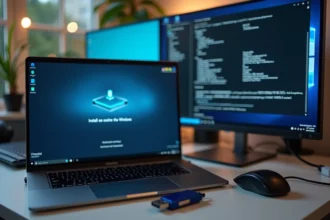
Formatowanie komputera to kluczowy krok, który znacząco wpływa na jego efektywność. Dzięki tej procedurze pozbywamy się wirusów oraz złośliwego oprogramowania, co przekłada się na lepsze działanie urządzenia. Dobrze jest poznać różne, sprawdzone metody przeprowadzania tego procesu. W rezultacie zyskasz stabilny i wydajny system, który będzie funkcjonować bez problemów!
Jak sformatować komputer? Instrukcja krok po kroku
Formatowanie komputera to ważny krok, który wymaga staranności i odpowiedniego podejścia. Oto, jak możesz to zrobić krok po kroku:
- Zrób kopię zapasową danych: przed przystąpieniem do formatowania upewnij się, że wszystkie istotne pliki są przeniesione na zewnętrzny nośnik, co pomoże Ci uniknąć nieprzyjemnych niespodzianek związanych z utratą danych.
- Przygotuj nośnik instalacyjny: możesz skorzystać z pendrive’a lub płyty DVD z systemem operacyjnym. Pamiętaj, aby sprawdzić, czy nośnik jest odpowiednio skonfigurowany jako bootowalny.
- Skonfiguruj BIOS/UEFI: po uruchomieniu komputera wejdź do ustawień BIOS lub UEFI, co zwykle wymaga naciśnięcia klawisza F2, F12 lub DEL w trakcie startu.
- Uruchom instalator systemu: kiedy bootowanie zostanie skonfigurowane, komputer automatycznie uruchomi instalator systemu operacyjnego.
- Wybierz opcję formatowania: podczas instalacji wybierz partycję, którą zamierzasz sformatować. Upewnij się, że to ta właściwa, ponieważ proces ten spowoduje usunięcie wszystkich danych na tej partycji.
- Potwierdź formatowanie: po dokonaniu wyboru musisz potwierdzić tę operację, co rozpocznie proces formatowania dysku.
- Zainstaluj nowy system operacyjny: gdy formatowanie będzie zakończone, możesz przystąpić do instalacji nowego systemu, postępując zgodnie z instrukcjami pojawiającymi się na ekranie.
Formatowanie komputera jest istotne nie tylko dla zwiększenia wydajności, ale także dla eliminacji wirusów oraz złośliwego oprogramowania. Przy odpowiednim przygotowaniu i ostrożności, cały proces przyniesie oczekiwane rezultaty.
Jak przygotować komputer do ponownej instalacji systemu?
Aby przygotować komputer do ponownej instalacji systemu operacyjnego, należy przejść przez kilka istotnych etapów:
- upewnij się, że sprzęt spełnia wymagania nowego oprogramowania,
- stwórz nośnik instalacyjny przy użyciu pendrive’a o pojemności co najmniej 8 GB lub płyty DVD,
- użyj narzędzia, takiego jak Windows Media Creation Tool, do utworzenia bootowalnego nośnika,
- zaktualizuj BIOS do najnowszej wersji, co może poprawić kompatybilność z nowym systemem,
- wykonaj kopię zapasową ważnych danych, przenosząc pliki na zewnętrzny dysk lub korzystając z chmury.
Warto również pamiętać, że wsparcie techniczne dla Windows 10 kończy się w październiku 2025 roku, więc rozważ aktualizację do nowszej wersji.
Te kroki zapewnią bezproblemowy przebieg ponownej instalacji systemu.
Jakie są opcje formatowania komputera w systemach Windows 10 i Windows 11?
W systemach Windows 10 i 11 mamy do wyboru różne metody formatowania komputera, co pozwala na dostosowanie procesu do indywidualnych potrzeb użytkowników. Możemy skorzystać z jednej z dwóch głównych opcji resetowania: „Zachowaj moje pliki” lub „Usuń wszystko”.
- Zachowaj moje pliki: Wybierając tę opcję, reinstalujemy system Windows, ale jednocześnie zachowujemy nasze osobiste pliki. To idealne rozwiązanie dla tych, którzy chcą przywrócić komputer do pierwotnego stanu, nie tracąc przy tym cennych danych, takich jak dokumenty, zdjęcia, czy muzyka.
- Usuń wszystko: Ta opcja oznacza całkowite wyczyszczenie komputera. Po jej wyborze system Windows zostaje ponownie zainstalowany, a wszystkie osobiste pliki, aplikacje i ustawienia są eliminowane. To skuteczne rozwiązanie, gdy komputer nie działa prawidłowo lub gdy planujemy oddać urządzenie.
Warto również wspomnieć, że obie opcje dają możliwość pobrania systemu z chmury lub z lokalnych plików. Dzięki temu użytkownicy mogą dostosować proces do dostępnych zasobów. Takie podejście sprzyja efektywnemu przywracaniu lub formatowaniu systemu zgodnie z własnymi potrzebami.
Jak sformatować dysk w systemie Windows?
Aby sformatować dysk w systemie Windows, wystarczy przejść przez kilka prostych kroków:
- otwórz „Eksploratora plików” i przejdź do zakładki „Ten komputer”,
- kliknij prawym przyciskiem myszy na partycję, którą chcesz sformatować, a następnie wybierz opcję „Formatuj”,
- w nowym oknie nadaj etykietę woluminu oraz wybierz system plików, na przykład NTFS dla dysków wewnętrznych lub FAT32, idealnego dla nośników zewnętrznych,
- kliknij „Rozpocznij”, a system poprosi o potwierdzenie, ponieważ wszystkie dane na wybranym dysku zostaną usunięte,
- po zatwierdzeniu proces formatowania się rozpocznie, a gdy zakończy się, dysk będzie gotowy do użytku.
Jeśli wolisz, możesz również skorzystać z opcji „Zarządzanie dyskami”. W tym celu wystarczy otworzyć to narzędzie, kliknąć prawym przyciskiem na interesującą Cię partycję i wybrać „Formatuj”. Obie metody są efektywne, więc wybór zależy od Twoich upodobań i poziomu doświadczenia.
Jakie są narzędzia Windows do formatowania?
Windows dysponuje różnorodnymi narzędziami, które ułatwiają zarządzanie dyskami i partycjami. Oto kilka najważniejszych z nich:
- Eksplorator plików: to najprostsze rozwiązanie do formatowania partycji. Wystarczy kliknąć prawym przyciskiem myszy na wybraną partycję i wybrać opcję „Formatuj”, co czyni to narzędzie intuicyjnym i łatwym w obsłudze dla większości użytkowników.
- Zarządzanie dyskami: dla tych, którzy potrzebują więcej możliwości, to narzędzie oferuje nie tylko formatowanie, ale także opcje tworzenia, usuwania czy zmiany rozmiaru partycji. Aby z niego skorzystać, wystarczy wpisać „Zarządzanie dyskami” w menu Start, co pozwoli na bardziej zaawansowane operacje.
- Wiersz poleceń: jest to idealna opcja dla bardziej doświadczonych użytkowników. Umożliwia formatowanie dysków za pomocą komendy „format”, co jest przydatne, zwłaszcza w kontekście automatyzacji procesów lub zarządzania zdalnego.
- Opcje odzyskiwania: te funkcje pozwalają na przywrócenie systemu do ustawień fabrycznych, co często wiąże się z formatowaniem. To świetne rozwiązanie, gdy komputer działa nieprawidłowo lub wymaga całkowitego oczyszczenia.
Każde z tych narzędzi ma swoje unikalne zalety i można je wykorzystać w różnych sytuacjach, dostosowując je do indywidualnych potrzeb oraz stopnia skomplikowania procesu formatowania.
Jakie są zalety formatowania komputera?
Formatowanie komputera przynosi wiele korzyści, które znacząco wpływają na jego efektywność. Oto główne zalety:
- skutecznie eliminuje wirusy oraz złośliwe oprogramowanie, co podnosi poziom bezpieczeństwa danych,
- znacznie zwiększa wydajność systemu, usuwając błędy i problemy, które mogą spowalniać działanie sprzętu,
- zapewnia stabilniejszy system operacyjny, co przekłada się na rzadsze awarie oraz lepsze zarządzanie zasobami,
- odzyskuje kontrolę nad sprzętem, umożliwiając pełne wykorzystanie przestrzeni dyskowej,
- otwiera drzwi do instalacji najnowszych wersji systemu operacyjnego, co zazwyczaj skutkuje lepszym doświadczeniem użytkownika.
Nie można zapomnieć, że formatowanie to także doskonały sposób na odświeżenie urządzenia. Jest to szczególnie istotne w przypadku starszych systemów, które wymagają więcej uwagi, by działały sprawnie i bez zakłóceń.
Jakie są problemy związane z formatowaniem komputera?
Podczas formatowania komputera można napotkać różne trudności, które warto wziąć pod uwagę. Oto najczęstsze wyzwania, z którymi możesz się zmierzyć:
- Błędy w trakcie formatowania: czasami proces ten nie przebiega pomyślnie z powodu problemów z systemem lub uszkodzonego nośnika,
- Trudności z uruchomieniem systemu: po reinstalacji systemu operacyjnego mogą pojawić się problemy z uruchomieniem komputera,
- Wybór niewłaściwej partycji: często użytkownicy mylą się, decydując się na formatowanie niewłaściwej partycji, co prowadzi do niezamierzonej utraty danych,
- Przerwanie procesu przez brak zasilania: nagłe odłączenie prądu podczas formatowania może uszkodzić system plików,
- Zbyt mało miejsca na dysku: czasami formatowanie wymaga więcej przestrzeni, niż posiadasz.
Mając na uwadze te potencjalne trudności, warto zachować ostrożność i dobrze się przygotować przed formatowaniem komputera.