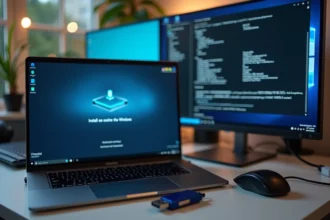
Resetowanie laptopa to skuteczna metoda na zwiększenie wydajności oraz stabilności systemu. Oprócz tego, proces ten może pomóc w eliminacji złośliwego oprogramowania, które może zakłócać pracę urządzenia. Warto zatem zrozumieć, jak bezpiecznie przeprowadzić tę operację, aby przywrócić komputer do jego pierwotnego stanu, co z pewnością wpłynie na poprawę jego działania.
Zanim jednak zdecydujesz się na reset, pamiętaj o wykonaniu kopii zapasowej wszystkich istotnych danych – to kluczowy krok, który ochroni Cię przed ich utratą.
Resetowanie laptopa niesie ze sobą wiele korzyści, takich jak:
- zwiększenie wydajności systemu,
- poprawa stabilności,
- eliminacja złośliwego oprogramowania,
- przywrócenie ustawień fabrycznych,
- poprawa doświadczeń z użytkowaniem sprzętu.
Jak zresetować laptopa? – Wprowadzenie do procesu resetowania
Resetowanie laptopa można zrealizować na dwa różne sposoby: przez miękki reset lub twardy reset. Miękki reset to po prostu ponowne uruchomienie systemu, które często wystarcza do rozwiązania drobnych problemów z działaniem urządzenia. Z kolei twardy reset przywraca laptop do ustawień fabrycznych, co wiąże się z usunięciem wszystkich danych, aplikacji oraz dostosowań użytkownika. Ta opcja jest szczególnie przydatna, gdy urządzenie działa wolno lub zmaga się z poważniejszymi trudnościami.
Zanim przystąpisz do resetowania, warto zadbać o kopię zapasową istotnych plików, ponieważ twardy reset skutkuje ich utratą. Proces przywracania ustawień fabrycznych może trwać od kilku minut do nawet kilku godzin, w zależności od wybranej metody oraz ilości danych przechowywanych na laptopie.
Znajomość różnic między miękkim a twardym resetem ułatwi podjęcie właściwej decyzji. Resetowanie może znacząco poprawić wydajność systemu oraz jego stabilność, a także pomóc w wyeliminowaniu złośliwego oprogramowania.
Jakie są rodzaje resetowania laptopa?
Resetowanie laptopa można podzielić na dwa główne typy: miękki reset oraz twardy reset.
Miękki reset to prosty proces, który polega na wyłączeniu laptopa i ponownym jego uruchomieniu. To skuteczna metoda w przypadku drobnych problemów z systemem, a co najważniejsze, nie wpływa na dane użytkownika ani na jego ustawienia. Taki reset może skutecznie przywrócić prawidłowe działanie urządzenia, eliminując zakłócenia, które mogą być spowodowane chwilowymi zawieszeniami.
Twardy reset ma zastosowanie, gdy system operacyjny całkowicie przestaje reagować. Wymusza się go, przytrzymując przycisk zasilania, co skutkuje natychmiastowym wyłączeniem laptopa. Choć jest to efektywne rozwiązanie w sytuacjach kryzysowych, warto pamiętać, że może prowadzić do utraty niezapisanych danych. Należy być ostrożnym, ponieważ twardy reset, zwłaszcza jeśli jest wykonywany jako reset do ustawień fabrycznych, może skutkować utratą wszystkich danych.
Obydwa rodzaje resetów mają swoje konkretne zastosowania. Ważne jest, aby zrozumieć różnice między nimi, co pozwoli na dobranie odpowiedniej metody w zależności od zaistniałej sytuacji.
Jak przeprowadzić reset do ustawień fabrycznych?
Aby przywrócić laptopa Lenovo do ustawień fabrycznych, skorzystaj z opcji dostępnych w systemie Windows 10. Oto, co musisz zrobić:
- Otwórz Ustawienia: Kliknij ikonę „Start” i wybierz „Ustawienia”,
- Przejdź do sekcji Odzyskiwanie: Wybierz „Aktualizacja i zabezpieczenia”, a następnie kliknij na „Odzyskiwanie”,
- Wybierz opcję resetowania: Zobaczysz możliwość „Resetuj ten komputer”, która uruchomi proces przywracania do ustawień fabrycznych,
- Określ metodę resetowania: Możesz zdecydować się na „Zachowaj moje pliki” lub „Usuń wszystko”. Pamiętaj, że wybór drugiej opcji spowoduje całkowitą utratę danych, więc bądź ostrożny,
- Potwierdź swój wybór: Po dokonaniu decyzji, potwierdź ją, a system rozpocznie proces resetowania.
Warto zaznaczyć, że przywrócenie ustawień fabrycznych wiąże się z usunięciem wszystkich osobistych danych. Dlatego przed rozpoczęciem tego procesu, upewnij się, że wykonałeś kopię zapasową ważnych plików. samo przywracanie może zająć od kilku minut do kilku godzin, w zależności od specyfikacji laptopa oraz ilości danych, które muszą zostać usunięte.
Jak wygląda proces resetowania laptopa?
Resetowanie laptopa zaczyna się od otwarcia Ustawień systemowych. Następnie należy przejść do sekcji „Odzyskiwanie” i kliknąć „Resetuj ten komputer”. Na ekranie pojawią się dalsze wskazówki. W tym momencie użytkownik stoi przed ważnym wyborem: czy chce zachować swoje pliki, czy raczej usunąć wszystkie dane. Ta decyzja jest kluczowa, ponieważ wpływa na to, co zostanie zachowane, a co utracone.
W trakcie resetowania laptop może się uruchamiać kilka razy. Czas trwania całego procesu zależy od wybranej opcji oraz ilości danych na urządzeniu. W przypadku wyboru opcji „Usuń wszystko”, proces może zająć więcej czasu, ponieważ system musi całkowicie wyczyścić pamięć i przywrócić ustawienia fabryczne. Dlatego przed przystąpieniem do resetowania warto zrobić kopię zapasową najważniejszych plików, aby później ich nie żałować.
Cała procedura resetowania laptopa składa się z kilku kroków:
- Otwórz Ustawienia systemowe,
- Przejdź do sekcji „Odzyskiwanie”,
- Wybierz „Resetuj ten komputer”,
- Dokonaj wyboru między zachowaniem plików a ich usunięciem,
- Postępuj zgodnie z pojawiającymi się instrukcjami.
Dzięki tym krokom laptop zyskuje nowe życie, co znacząco poprawia jego wydajność i stabilność.
Jakie problemy można rozwiązać przez resetowanie laptopa?
Resetowanie laptopa to skuteczny sposób na rozwiązanie wielu problemów, które mogą wpływać na jego wydajność oraz stabilność. Oto kilka kluczowych obszarów, które można poprawić dzięki tej metodzie:
- Problemy z wydajnością: Jeżeli Twój laptop działa wolniej, może to być spowodowane nadmiarem aplikacji, zbędnymi plikami lub zatorami w systemie. Resetowanie przywraca mu pierwotną szybkość, co znacząco poprawia komfort pracy,
- Stabilność systemu: Zawieszające się aplikacje i częste błędy systemowe często wynikają z uszkodzonych plików lub niekompatybilnego oprogramowania. Twardy reset potrafi zlikwidować te problemy, przywracając stabilność działania urządzenia,
- Złośliwe oprogramowanie: W przypadku infekcji wirusami, przywrócenie laptopa do ustawień fabrycznych zazwyczaj skutecznie eliminuje złośliwe oprogramowanie, które zakłóca prawidłowe funkcjonowanie systemu,
- Wirusy: Regularne resetowanie może również pomóc w pozbyciu się wirusów, które mogą wpływać na wydajność lub powodować inne kłopoty z laptopem,
- Przygotowanie do sprzedaży: Jeśli planujesz sprzedaż lub oddanie swojego urządzenia, resetowanie do ustawień fabrycznych jest kluczowe. Dzięki temu usuniesz wszystkie osobiste dane, co zapewni bezpieczeństwo Twojej prywatności.
Co warto wiedzieć o przywracaniu ustawień fabrycznych?
Przywracanie ustawień fabrycznych to ważny krok, który pozwala zresetować laptopa do stanu początkowego. Ten proces wiąże się z usunięciem wszelkich danych użytkownika, dlatego przed jego rozpoczęciem dobrze jest zrobić kopię zapasową. Resetowanie skutkuje całkowitym usunięciem plików osobistych, aplikacji oraz wszelkich wprowadzonych zmian.
Podczas tego działania laptop powraca do fabrycznej konfiguracji, co może być skutecznym sposobem na rozwiązanie problemów związanych z:
- wydajnością,
- stabilnością,
- infekcjami złośliwym oprogramowaniem.
Warto pamiętać, że ta operacja jest nieodwracalna – wszystkie zgromadzone dane zostaną trwale skasowane, dlatego decyzja o przywróceniu ustawień fabrycznych wymaga przemyślenia.
Zaleca się wykonanie tego procesu, gdy laptop:
- działa wolno,
- często się zawiesza,
- planować go sprzedać.
Taki krok nie tylko poprawi wydajność urządzenia, ale także pomoże w zachowaniu prywatności, eliminując osobiste informacje.
Co zrobić po resecie laptopa?
Po przywróceniu laptopa do ustawień fabrycznych warto podjąć kilka istotnych działań, które pomogą w przywróceniu jego pełnej funkcjonalności i dostosowaniu go do własnych potrzeb.
Zaczynamy od konfiguracji urządzenia. Ustal podstawowe parametry, takie jak:
- język,
- strefa czasowa,
- utworzenie konta użytkownika.
To kluczowy etap, który pozwoli na personalizację środowiska pracy zgodnie z Twoimi preferencjami.
Kolejnym krokiem jest zainstalowanie niezbędnego oprogramowania. Pamiętaj, aby ponownie zainstalować aplikacje, z których korzystałeś wcześniej. Obejmuje to zarówno programy użytkowe, jak i narzędzia zabezpieczające, które są niezbędne do ochrony systemu.
Jeśli masz kopię zapasową danych, warto ją teraz przywrócić. To pozwoli Ci odzyskać ważne pliki i dokumenty, które mogły zniknąć podczas resetowania laptopa.
Na zakończenie upewnij się, że sprawdziłeś dostępność aktualizacji systemowych. Instalacja najnowszych poprawek jest kluczowa dla stabilności oraz bezpieczeństwa Twojego urządzenia. Regularne aktualizacje pomagają unikać problemów z kompatybilnością i luk w zabezpieczeniach.
Aby laptop działał optymalnie po resecie, należy:
- skonfigurować system operacyjny,
- zainstalować potrzebne aplikacje,
- przywrócić dane z kopii zapasowej,
- zaktualizować system.
Te kroki są niezbędne dla jego prawidłowego funkcjonowania.